IoT-Bereitstellung auf dem Raspberry Pi mit ONNX Runtime
Erfahren Sie, wie Sie mit ONNX Runtime und einem Raspberry Pi Bildklassifizierungen am Edge durchführen, Eingaben von der Gerätekamera erhalten und die Klassifizierungsergebnisse an das Terminal senden.
Wenn Sie noch keinen Raspberry Pi konfiguriert haben, lesen Sie die Dokumentation des Raspberry Pi, um Ihr Gerät einzurichten.
Die Bereitstellung von Modellen auf Edge-Geräten bietet viele Vorteile und Anwendungsfälle. Sehen Sie sich die Liste auf unserer IoT-Tutorial-Startseite an.
Inhalt
- Voraussetzungen
- Laden Sie den Quellcode, das ML-Modell herunter und installieren Sie die Pakete
- Führen Sie die Inferenz auf dem Raspberry Pi mit dem Skript
inference_mobilenet.pyaus - Schlussfolgerung
- Weitere Beispiele
Voraussetzungen
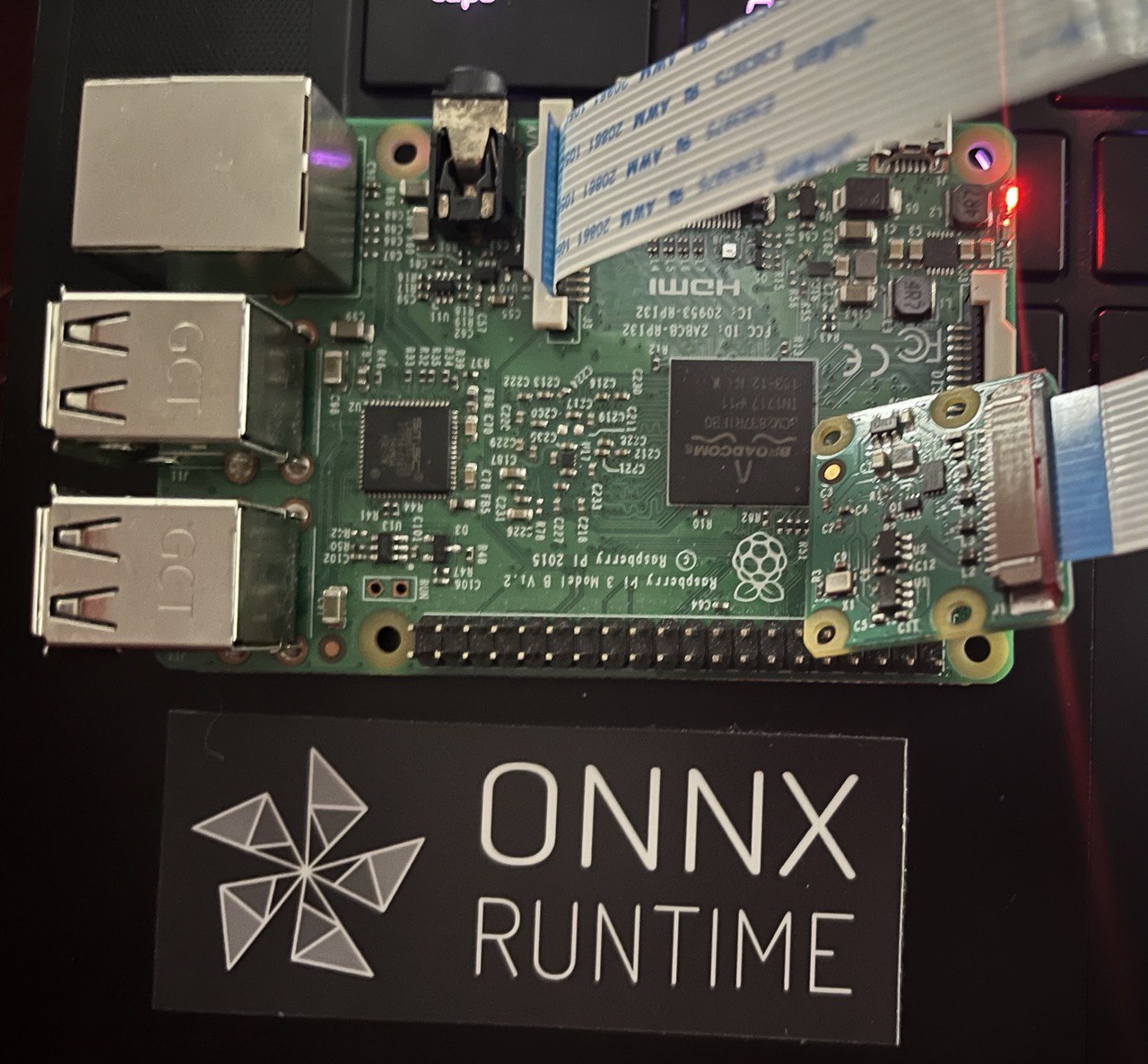
- Raspberry Pi 3 B Board
- SD-Karte mit Debian vom Raspberry Pi Imager bespielt
- Raspberry Pi Kameramodul oder eine andere kompatible Kamera.
- VNC Viewer für Fernzugriff. Optional können Sie das Board an einen Monitor anschließen.
- Dieses Tutorial behandelt nicht das Bespielen und Einrichten des Raspberry Pi. Grundlegende Kenntnisse in der Konfiguration und Programmierung mit Python auf dem Raspberry Pi werden erwartet.
Laden Sie den Quellcode, das ML-Modell herunter und installieren Sie die Pakete
Nachdem Sie den Raspberry Pi bespielt und für die Verwendung konfiguriert haben, ist es an der Zeit, sich zu verbinden und den Quellcode auf Ihr Gerät herunterzuladen.
- Verbinden Sie sich mit Ihrem Raspberry Pi Gerät
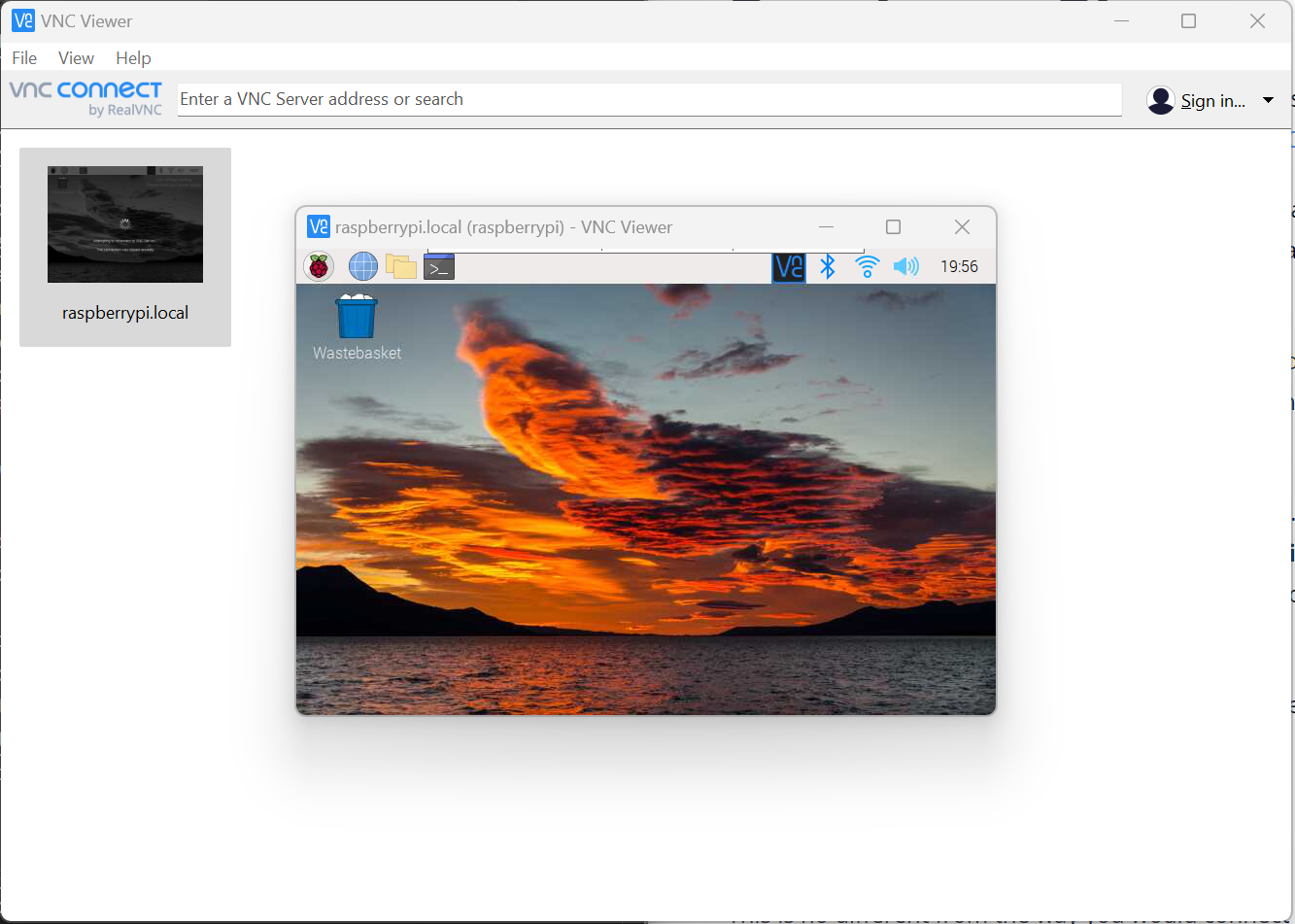
In diesem Tutorial verwenden wir VNC Viewer für den Fernzugriff. Wenn Sie VNC Viewer verwenden möchten, stellen Sie sicher, dass Sie diese Einrichtungsschritte zur Herstellung einer Verbindung befolgen. Sobald VNC auf dem Raspberry Pi aktiviert ist und Sie die VNC Viewer App auf Ihrem Computer heruntergeladen haben, können Sie sich mit dem Gerät verbinden.
-
Laden Sie die Quelle auf Ihren Raspberry Pi herunter. Der Quellcode enthält alles, was Sie für die Inferenz benötigen, einschließlich eines
mobilenetONNX-Modells aus dem Modell Zoo und Klassenimagenet_classes.txt.git clone https://github.com/cassiebreviu/onnxruntime-raspberrypi.git -
Navigieren Sie zum Download-Speicherort
onnxruntime-raspberrypiund installieren Sie das Paket aus derrequirements.txtmit dem folgenden Befehl.cd onnxruntime-raspberrypi pip install -r requirements.txtIn diesem Tutorial verwenden wir das Raspberry Pi Kameramodul. Wir möchten die Kamera mit dem bereitgestellten Skript
cameratest.pytesten. Wenn Sie Probleme mit der Kamera haben, führen Siesudo apt update sudo apt upgradeaus, um das Board und die Firmware zu aktualisieren. -
Konfigurieren und testen Sie die Kamera mit dem folgenden Befehl. Dies erstellt ein Bild namens
test.jpgim aktuellen Verzeichnis und öffnet einen Live-Videostream der Kameraausgabe. Drücken SieESC, um die Live-Videoausgabe abzubrechen.python cameratest.py -
Das Skript
cameratest.pyfinden Sie unten zur Referenzimport numpy as np import cv2 # Create test image using opencv. cap = cv2.VideoCapture(0) cap.set(3,640) # set Width cap.set(4,480) # set Height ret, frame = cap.read() frame = cv2.flip(frame, -1) # Flip camera vertically cv2.imwrite('test.jpg', frame) # Start live video feed until `ESC` is pressed to quit. while(True): ret, frame = cap.read() frame = cv2.flip(frame, -1) # Flip camera vertically gray = cv2.cvtColor(frame, cv2.COLOR_BGR2GRAY) cv2.imshow('frame', frame) cv2.imshow('gray', gray) k = cv2.waitKey(30) & 0xff if k == 27: # press 'ESC' to quit break cap.release() cv2.destroyAllWindows()Führen Sie die Inferenz auf dem Raspberry Pi mit dem Skript
inference_mobilenet.pyaus
Nachdem wir nun bestätigt haben, dass die Kamera auf dem Raspberry Pi verbunden ist und funktioniert, ist es an der Zeit, das im Quellcode bereitgestellte ONNX-Modell zu inferieren. Das Modell ist ein MobileNet-Modell, das Bildklassifizierungen in 1000 Klassen durchführt.
- Führen Sie das Inferenzskript mit dem folgenden Befehl aus.
python inference_mobilenet.py - Terminalausgabe:

-
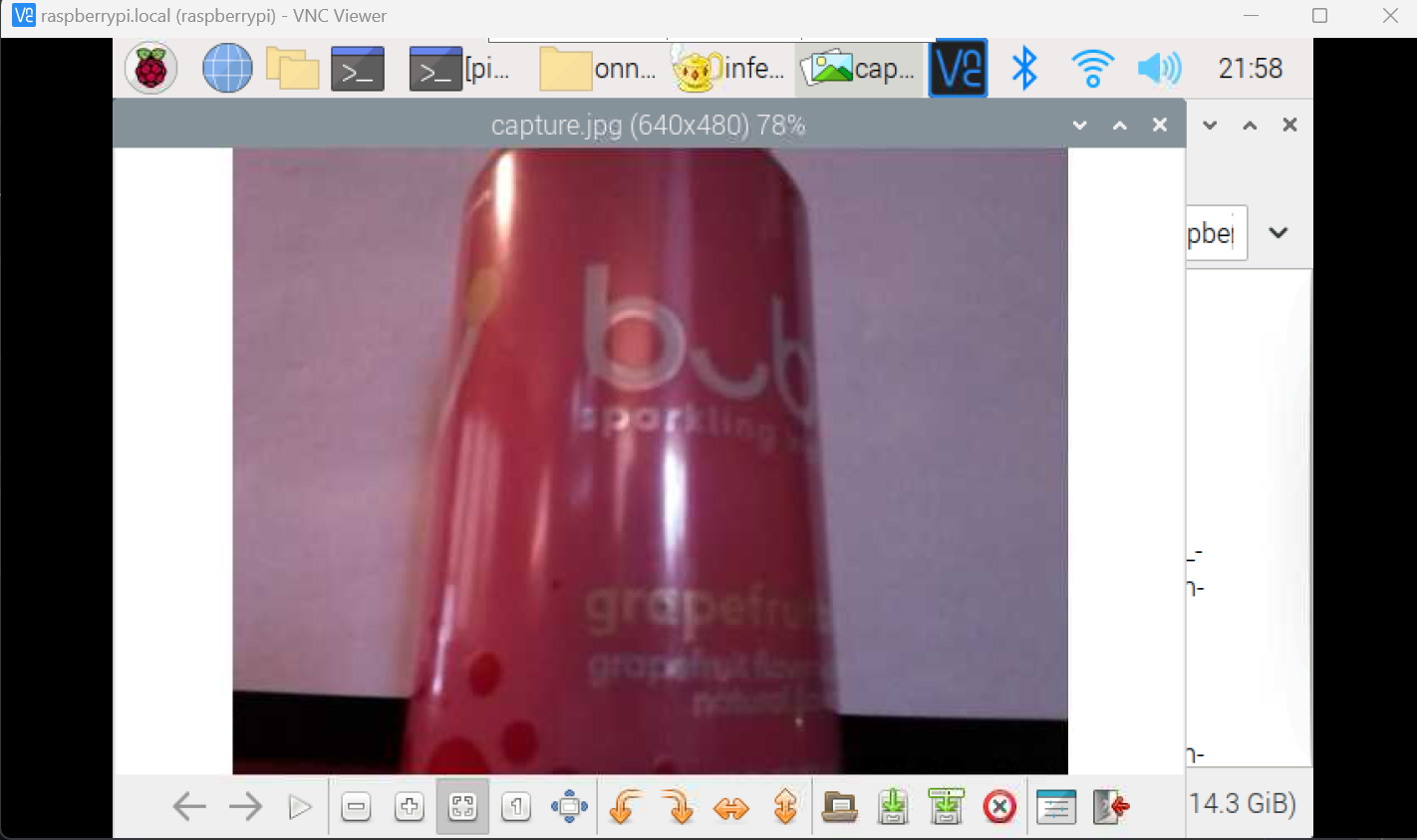
Das auf dem Raspberry Pi inferierte Bild:
-
Das Skript
inference_mobilenet.pyfinden Sie unten zur Referenz# Import the packages. from PIL import Image import numpy as np import onnxruntime import torch import cv2 def preprocess_image(image_path, height, width, channels=3): image = Image.open(image_path) image = image.resize((width, height), Image.LANCZOS) image_data = np.asarray(image).astype(np.float32) image_data = image_data.transpose([2, 0, 1]) # transpose to CHW mean = np.array([0.079, 0.05, 0]) + 0.406 std = np.array([0.005, 0, 0.001]) + 0.224 for channel in range(image_data.shape[0]): image_data[channel, :, :] = (image_data[channel, :, :] / 255 - mean[channel]) / std[channel] image_data = np.expand_dims(image_data, 0) return image_data def softmax(x): """Compute softmax values for each sets of scores in x.""" e_x = np.exp(x - np.max(x)) return e_x / e_x.sum() def run_sample(session, image_file, categories): output = session.run([], {'input':preprocess_image(image_file, 224, 224)})[0] output = output.flatten() output = softmax(output) # this is optional top5_catid = np.argsort(-output)[:5] for catid in top5_catid: print(categories[catid], output[catid]) # Write the result to a file. with open("result.txt", "w") as f: for catid in top5_catid: f.write(categories[catid] + " " + str(output[catid]) + " \r") # Create main function to run inference. if __name__ == "__main__": # Read the categories from the classes file. with open("imagenet_classes.txt", "r") as f: categories = [s.strip() for s in f.readlines()] # Create Inference Session session = onnxruntime.InferenceSession("mobilenet_v2_float.onnx") # Get image from the camera. cap = cv2.VideoCapture(0) cap.set(3,640) # set Width cap.set(4,480) # set Height ret, frame = cap.read() frame = cv2.flip(frame, -1) # Flip camera vertically cv2.imwrite('capture.jpg', frame) cap.release() cv2.destroyAllWindows() # Run inference run_sample(session, 'capture.jpg', categories)
Fazit
Nachdem wir erfolgreich Inferenz auf dem Raspberry Pi durchgeführt haben, können wir denselben Code verwenden, um Inferenz auf jedem Gerät auszuführen, das ONNX Runtime unterstützt. Wir können denselben Code auch verwenden, um Inferenz auf dem Raspberry Pi mit einem anderen Modell auszuführen. Sehen Sie sich die anderen Modelle im ONNX Model Zoo an.